
目次
目次 Astroとは Astroの環境構築 サーバー立ち上げ Visual Studio Code2の環境設定 ExtentionsでAstroをインストール コード整形ツール(Prettier)を導入 まとめ
Astroとは
Astroの勉強を始める前に、AstroについてCopilotに聞いてみました。
| Astroは、モダンなWebサイトを高速かつ効率的に構築できる次世代のフロントエンドフレームワークです。静的サイト生成(SSG)をベースにしながらも、必要な部分だけを動的にレンダリングする「部分的ハイドレーション(Partial Hydration)」という革新的なアプローチを採用しています。 • 超高速なパフォーマンス:不要なJavaScriptを排除し、必要な部分だけをクライアントに送信。 • フレームワーク非依存:React、Vue、Svelte、Solidなど、複数のUIフレームワークを同時に使える柔軟性。 • コンテンツ重視:MarkdownやMDXとの親和性が高く、ブログやドキュメントサイトに最適。 • 開発体験が快適:ファイルベースのルーティング、統合されたビルドツール、豊富なプラグイン。 |
Astroは静的で高速なコンテンツを作成することができ、部分的に異なるフレームワークを埋め込むことができるから、様々なフレームワークの良い取りをして簡単にブロクが作れるよってことだと思う。
ぼんやりだけどAstroのことが分かったので、次は環境構築を始めてみる。
Astroの環境構築
- Astroの公式のトップページに記載のプロジェクト作成コマンドをコピーし、ターミナルでプロジェクトを作成するフォルダに移動して、コマンドを実行する。
npm create astro@latest

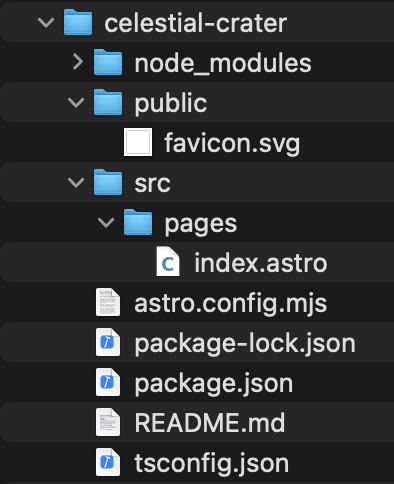
- “Where should we create your new project?”と聞かれるので、作成するプロジェクトのディレクトリと名前を入力する。今回は、デフォルト値のままで作成した。デフォルト値はランダムで決まるようで、命名規則のルールが良くわからないが、今回は”celestial-crater”という名前になった。
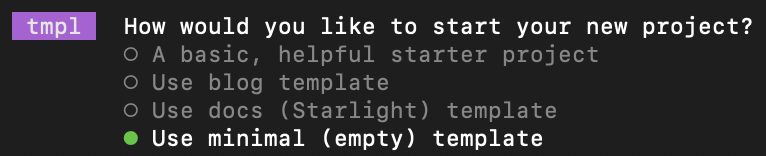
- プロジェクトの初期状態を選択する。今回は勉強のためにemptyで作成した。
- “Install dependencies?”と聞かれるので、Yesを選択して依存関係のあるパッケージをインストールする。
- “Initialize a new git repository?”と聞かれるので、今回はGitリポジトリは使わないのでNoを選択しプロジェクトが作成される。
サーバー立ち上げ
プロジェクトルートから、下記のコマンドを実行することでローカルサーバーが立ち上がる。
npm run devうまく立ち上がると、ターミナルにはローカルサーバのURLが表示されるので、URLをコピーしてブラウザでアクセスすると、初期状態のastroのサイトが確認できる。
┃ Local    http://localhost:4321/
┃ Network  use --host to expose
Visual Studio Code2の環境設定
ExtentionsでAstroをインストール
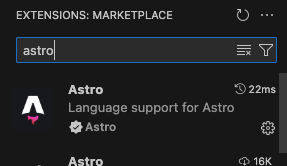
Visual Studio Codeから、Extentionsに”astro”と入力すると表示されるAstroをインストールする。これをいれることで、言語入力のサポートが得られるようになるらしい。
コード整形ツール(Prettier)を導入
ファイルを保存時に、自動でコードを整形してくれるツールを導入することで、開発を効率化しておきたい。導入は、下記のページを参考にする。
- Prettierとプラグインのインストールする。実行するディレクトリはどこでもよい。
npm install --save-dev --save-exact prettier prettier-plugin-astro - プロジェクトルートに、”.prettierrc”ファイルを作成して、ファイルを開いて次の記述をする。
{ "plugins": ["prettier-plugin-astro"], "overrides": [ { "files": "*.astro", "options": { "parser": "astro", } } ] }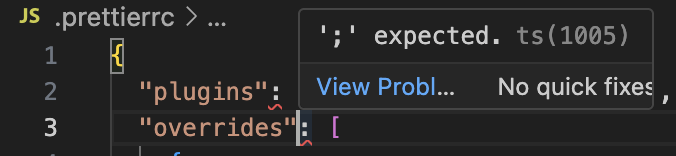 VS Code上では、”:”にエラーが表示されているが、無視して問題なかった。
 - プロジェクトルートで、コマンドを実行するとコードが整形される。
npx prettier . --write
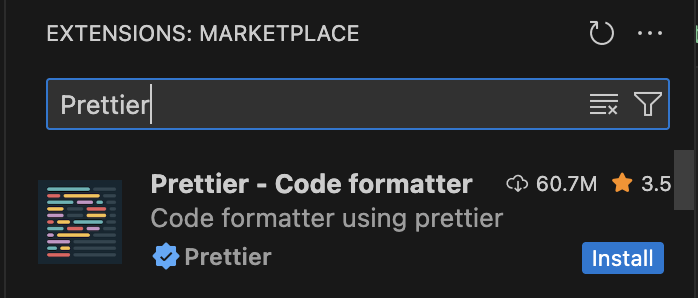
- 毎回、手動でコマンドを実行するのは面倒くさいのでファイル保存時に実行されるようにするため、VS CodeのExtentionsから、”Prettier - code formatter”をインストールする。
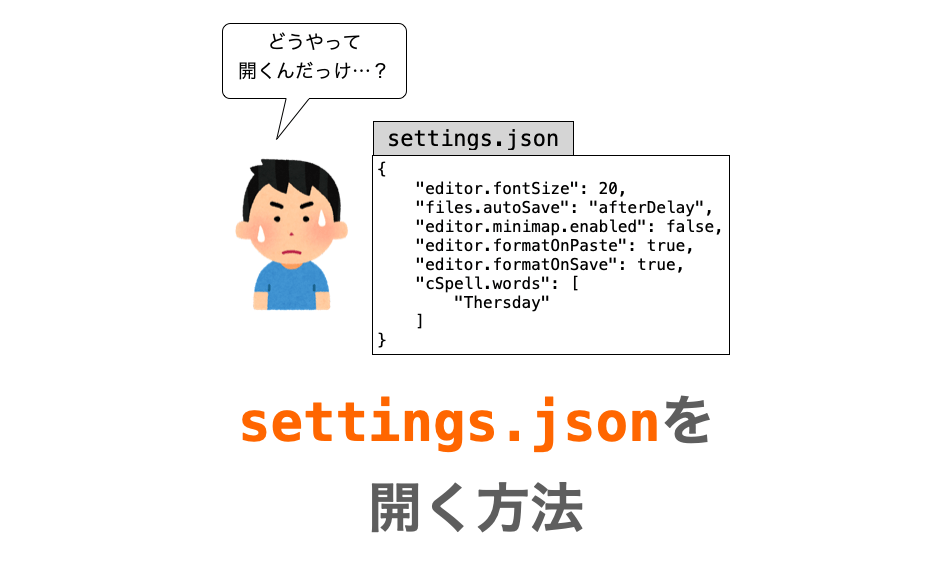
- VS Codeのsettings.jsonを開き下記設定を追加する。setting.jsonを見つけるのに苦労したが、こちらのサイトで無事見つけることができました。ちなみに、プロジェクトのみにformatterを設定したい場合は、プロジェクトルートに.vscodeフォルダを作成してsetting.jsonファイルを作成すればよい。
  "editor.formatOnSave": true,
  "[astro]": {
      "editor.defaultFormatter": "esbenp.prettier-vscode"
  }
まとめ
VS Codeにastroの開発環境を無事に構築できた。ここから、astroのフォルダ構造や文法の学習を始めていく。astro-notion-blogのカスタマイズまでの道のりはまだまだ遠い。