
目次
目次 Google日本語版入力のダウンロード Google日本語版入力のインストール Google日本語版入力のインストール確認 「自分で有効化の設定をする」場合 Google日本語版入力のアンインストール
Google日本語版入力のダウンロード
以下の公式サイトからダウンロード
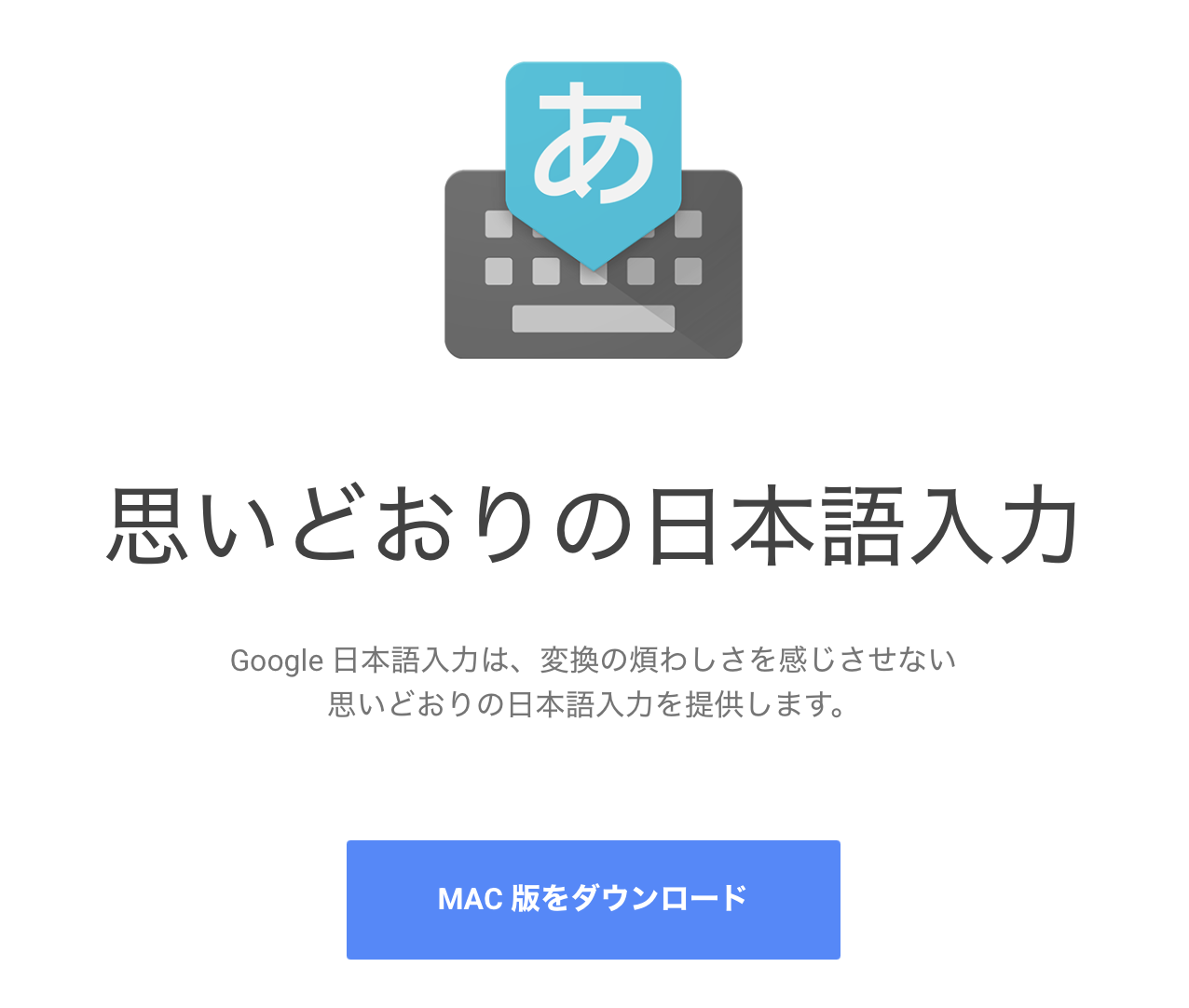
MAC板をダウンロードを選択する。
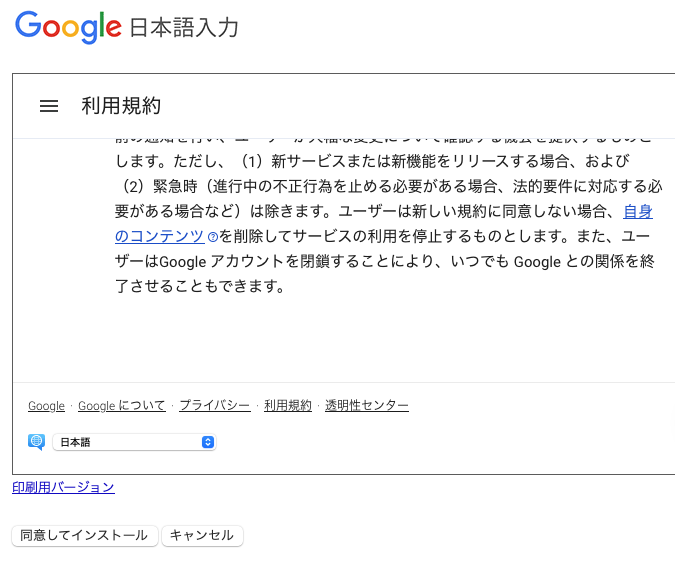
利用規約を読み込み、内容に同意した上で、「同意してインストール」を選択する。
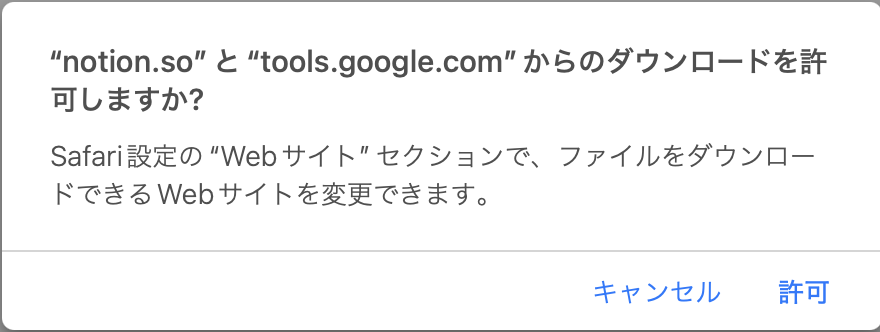
ダウンロードを許可するポップアップが表示されるので、「許可」を選択する。

ダウンロードフォルダに、「GoogleJapaneseInput.pkg」がダウンロードされる
Google日本語版入力のインストール
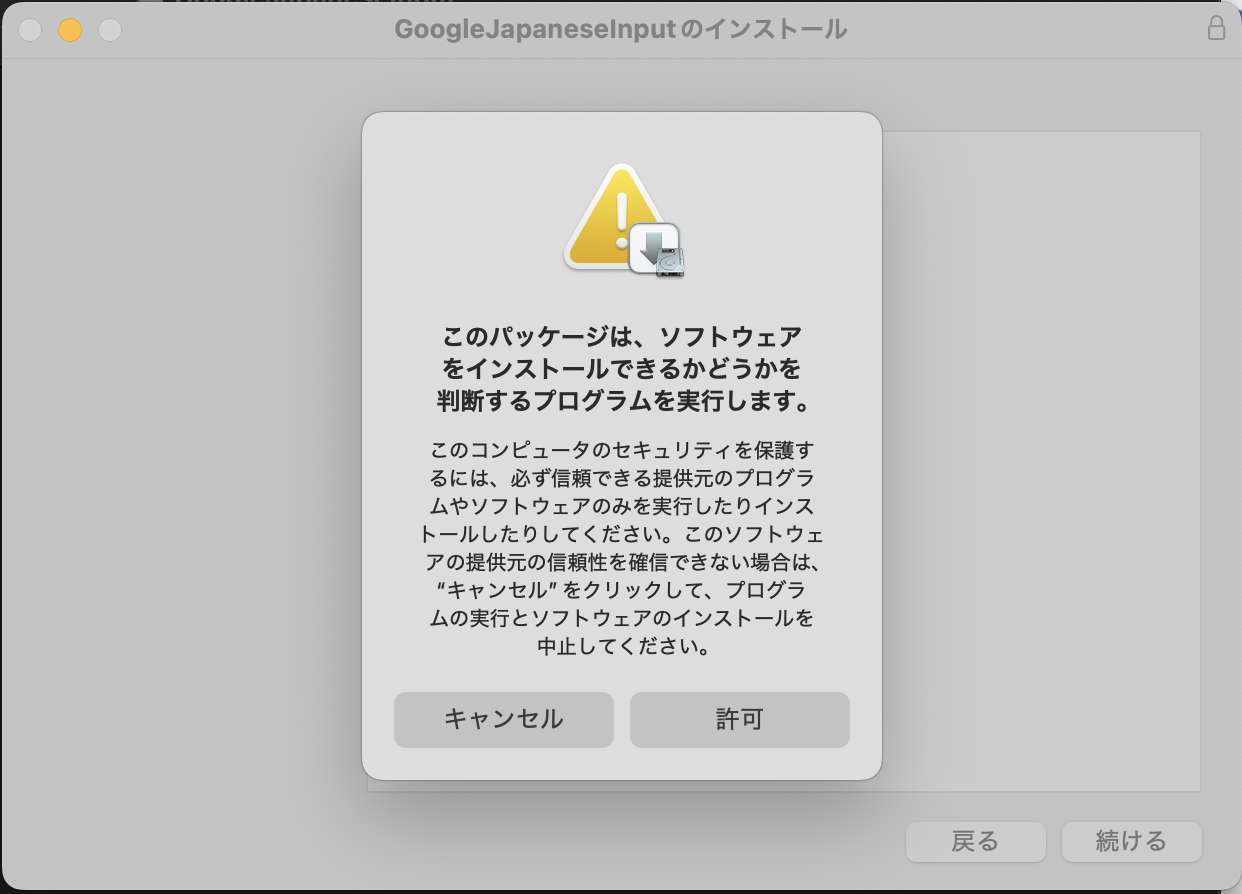
pkgファイルをダブルクリックで、「このパッケージは、ソフトウェアをインストールできるかどうかを判断するプログラムを実行します。」が表示された場合は、「許可」を選択する。
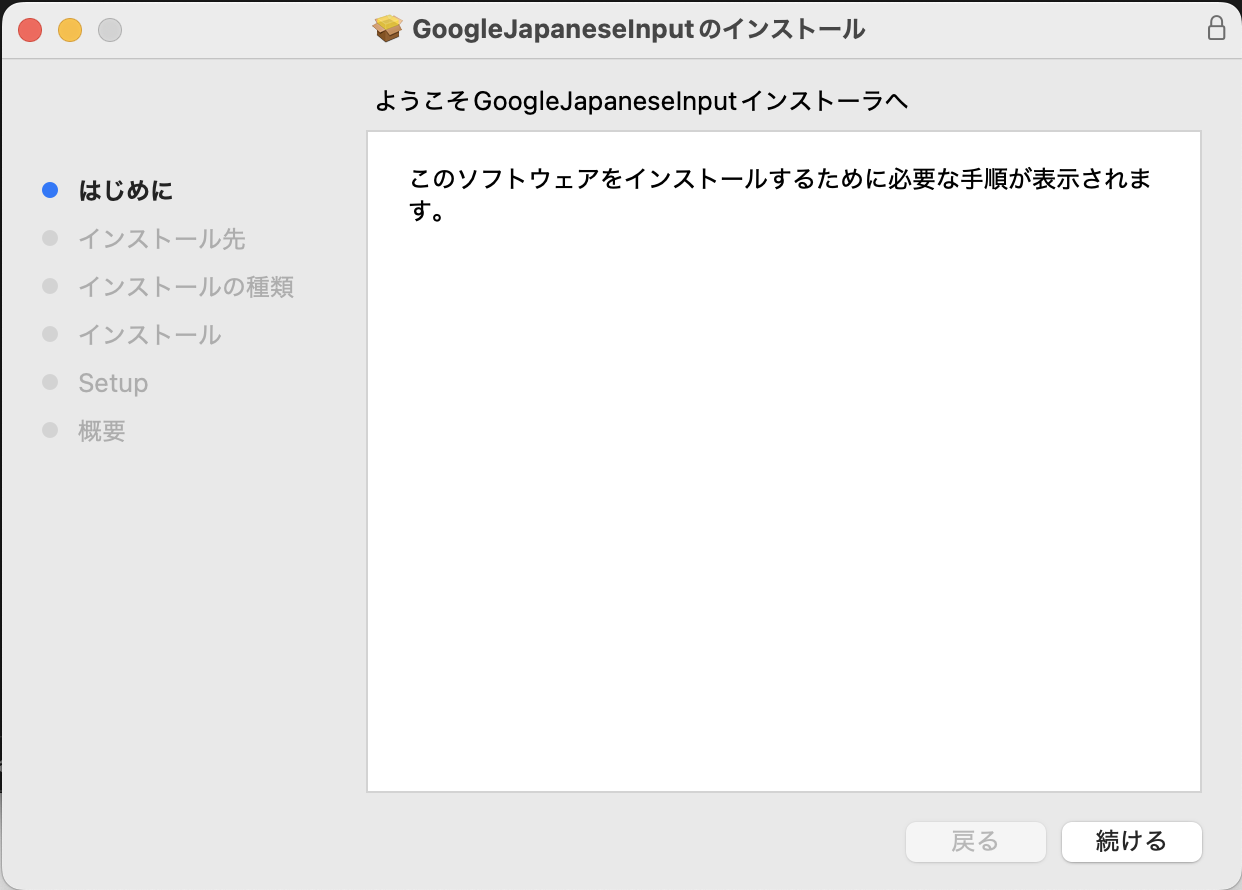
「はじめに」で「続ける」を選択する。
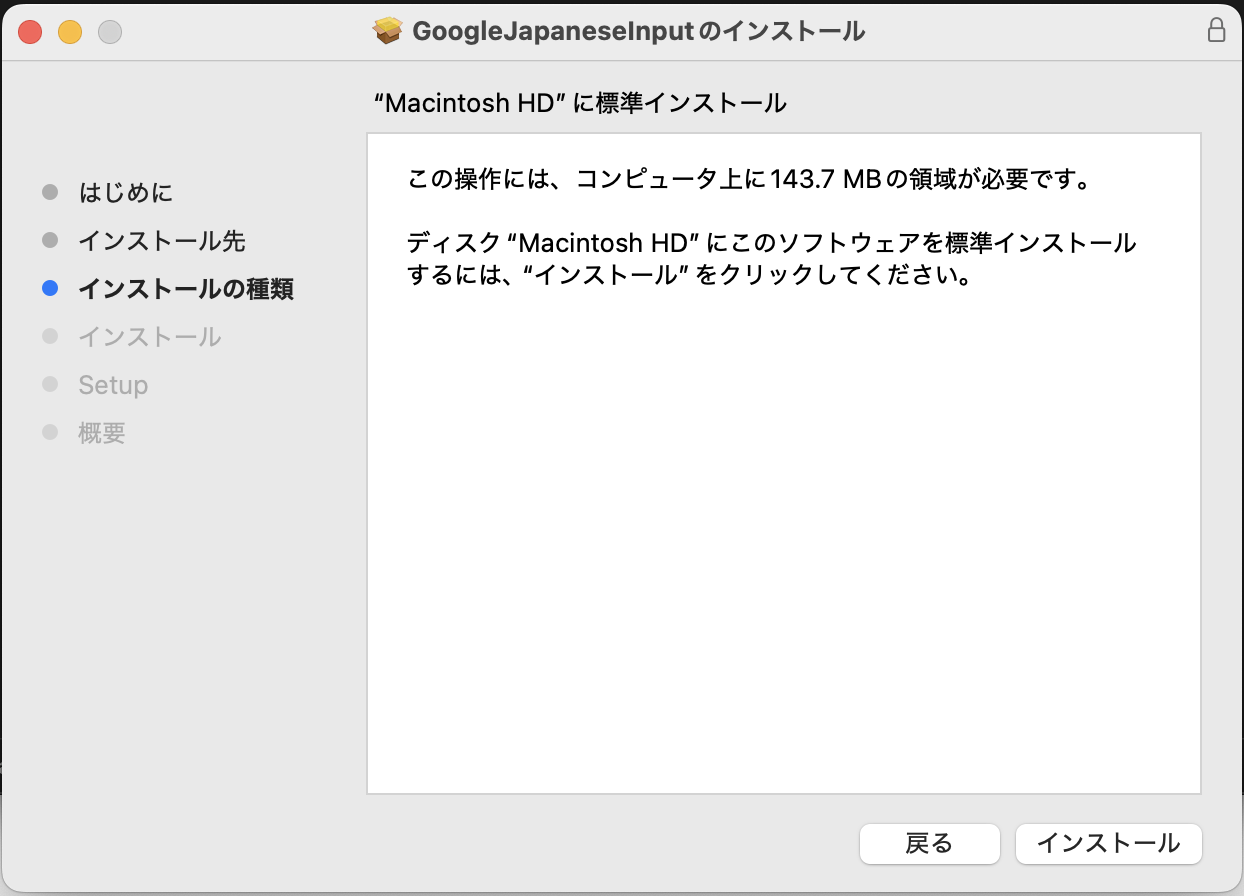
インストール先をスキップして「インストールの種類」が表示されたのでで、「インストール」を選択する。
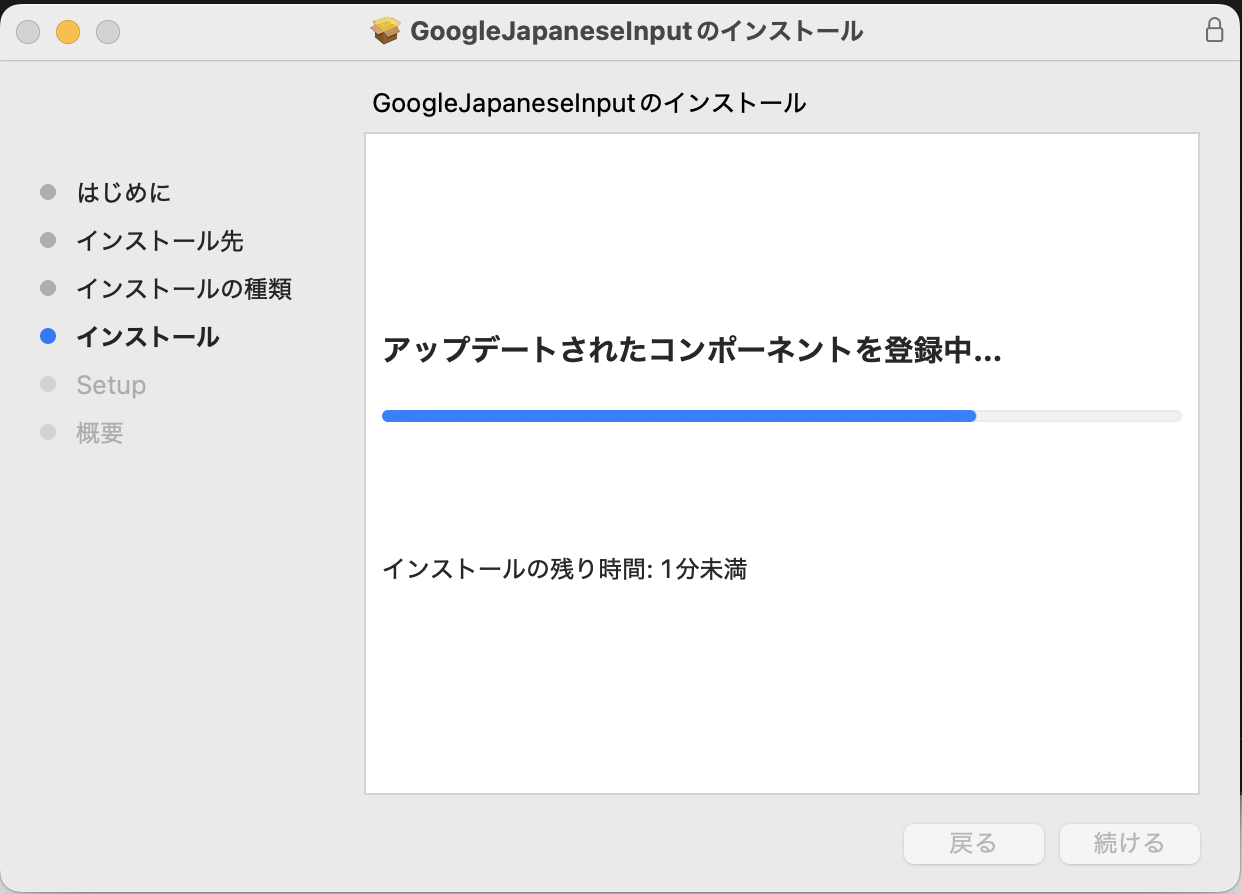
GoogleJapaneseInputのインストールが開始される。
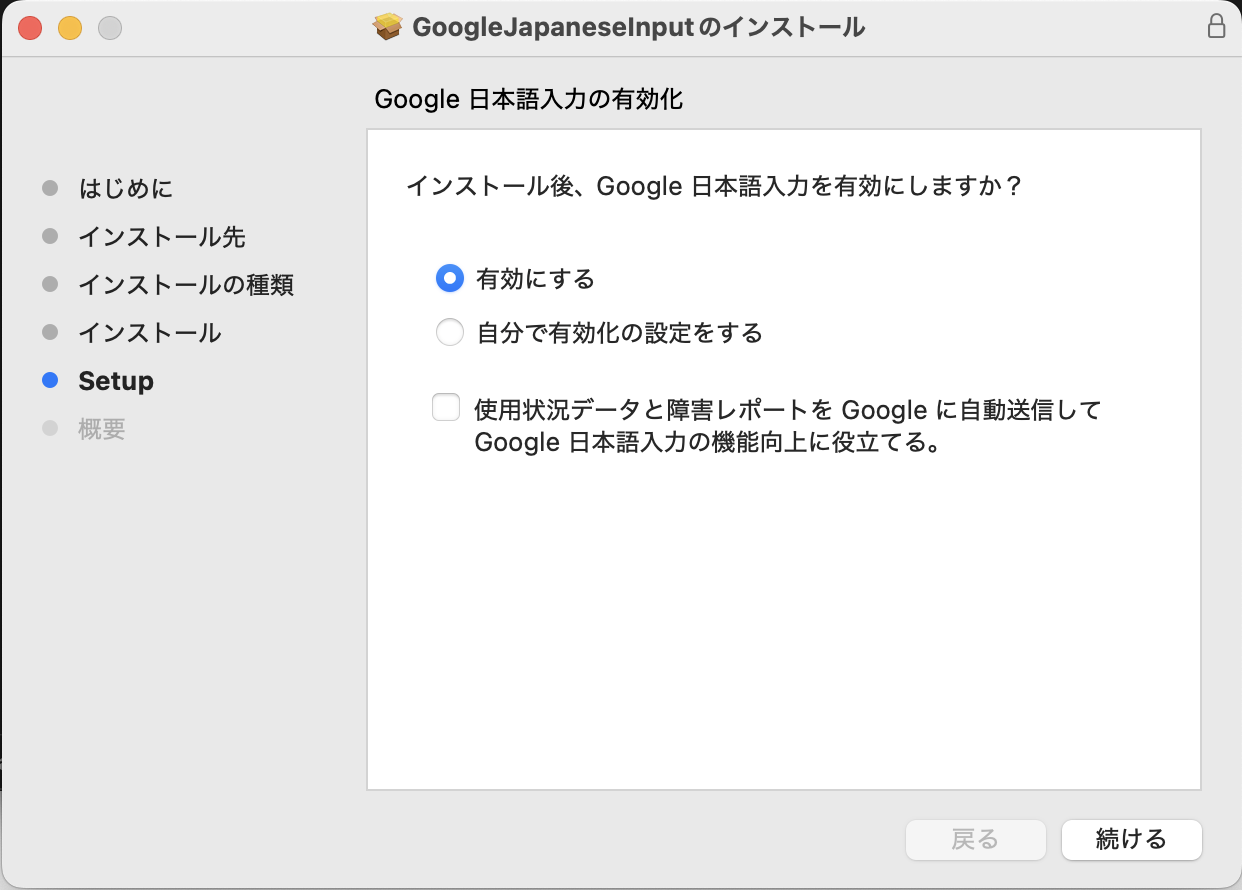
最後に「Setup」で有効化を聞かれるので、「有効にする」にチェックをいれて「続ける」。
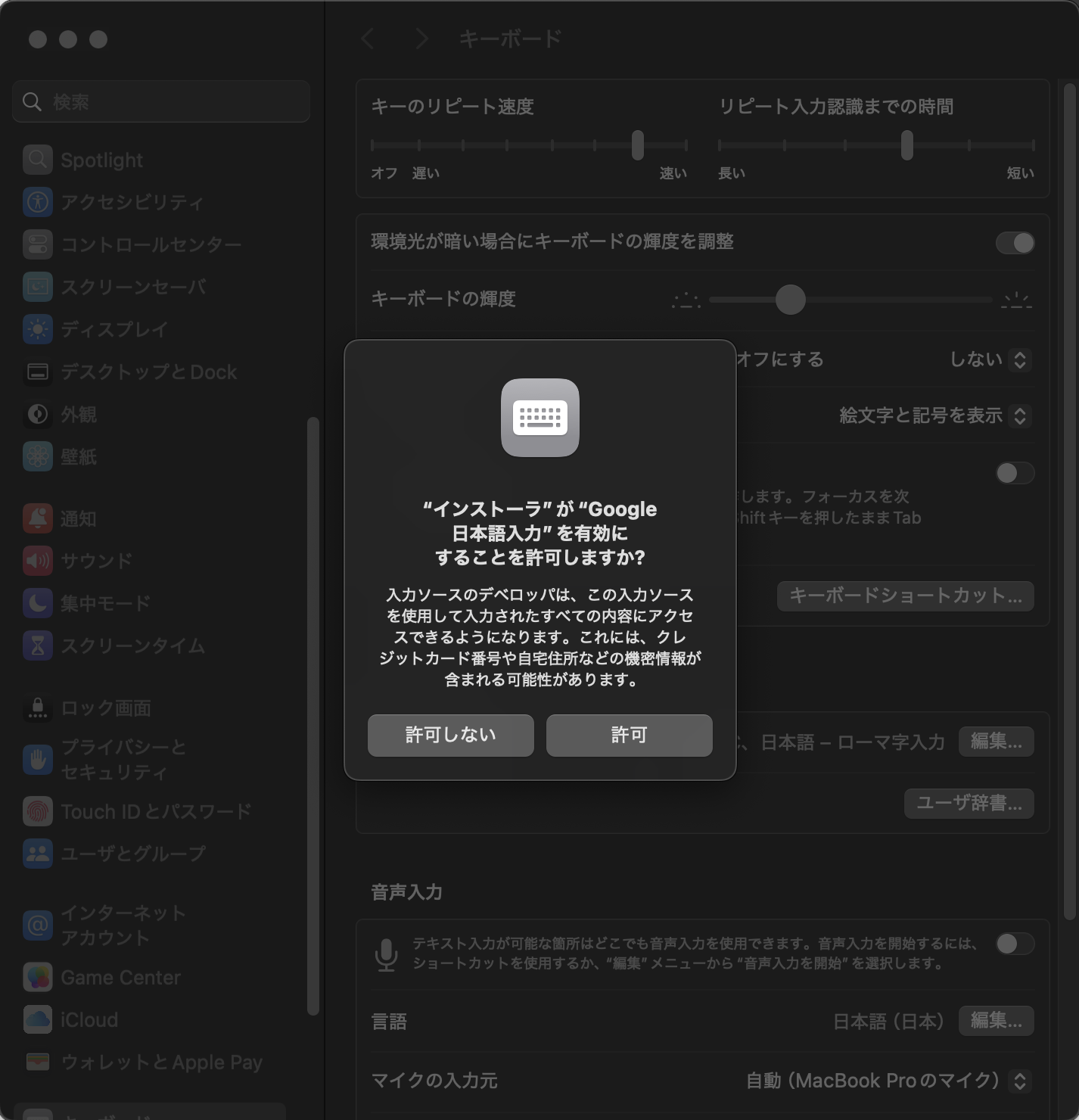
「“インストーラ”が”Google日本語入力”を有効にすることを許可しますか?」と聞かれるので許可する
Google日本語版入力のインストール確認
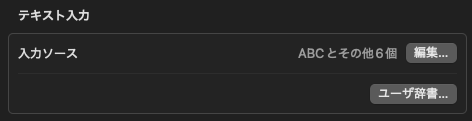
Macの設定から、キーボード > テキスト入力 > 入力ソース > 編集 を選択する
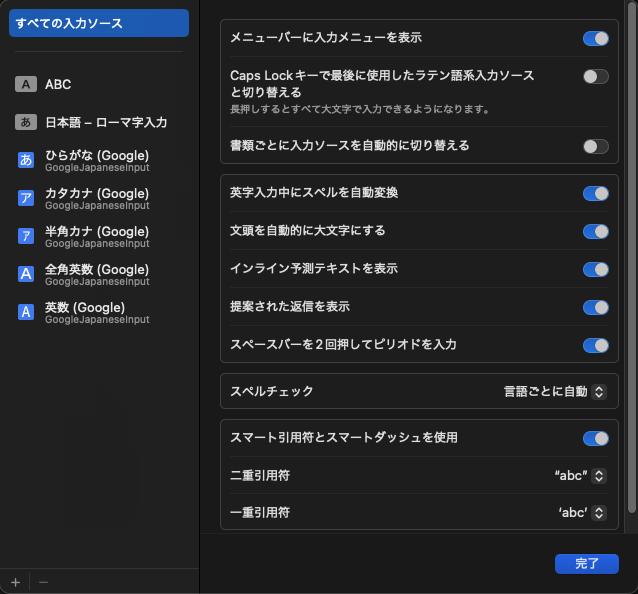
すべての入力ソースに、ひらがな(Google) / カタカナ(Google) / 半角カナ(Google) / 全角英数(Google) / 英数(Google) があることを確認できる
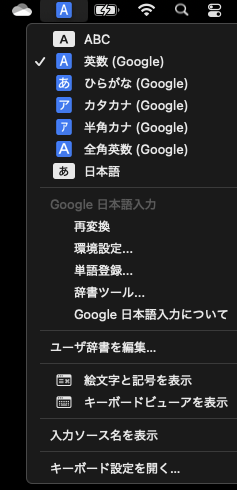
Macのメニューから、入力ソースを確認することも可能
「自分で有効化の設定をする」場合
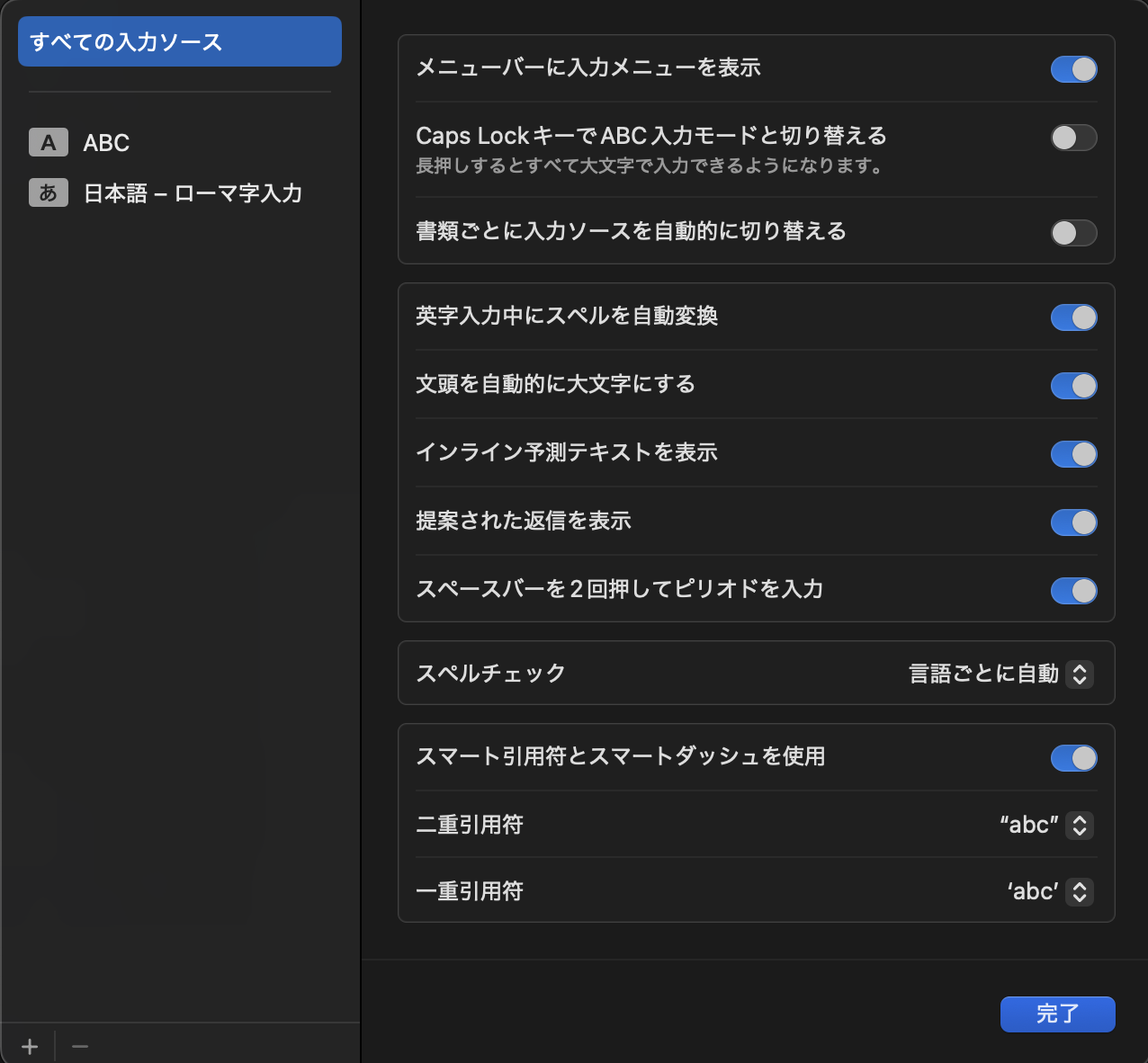
入力ソースから、左下の+ボタンを選択する
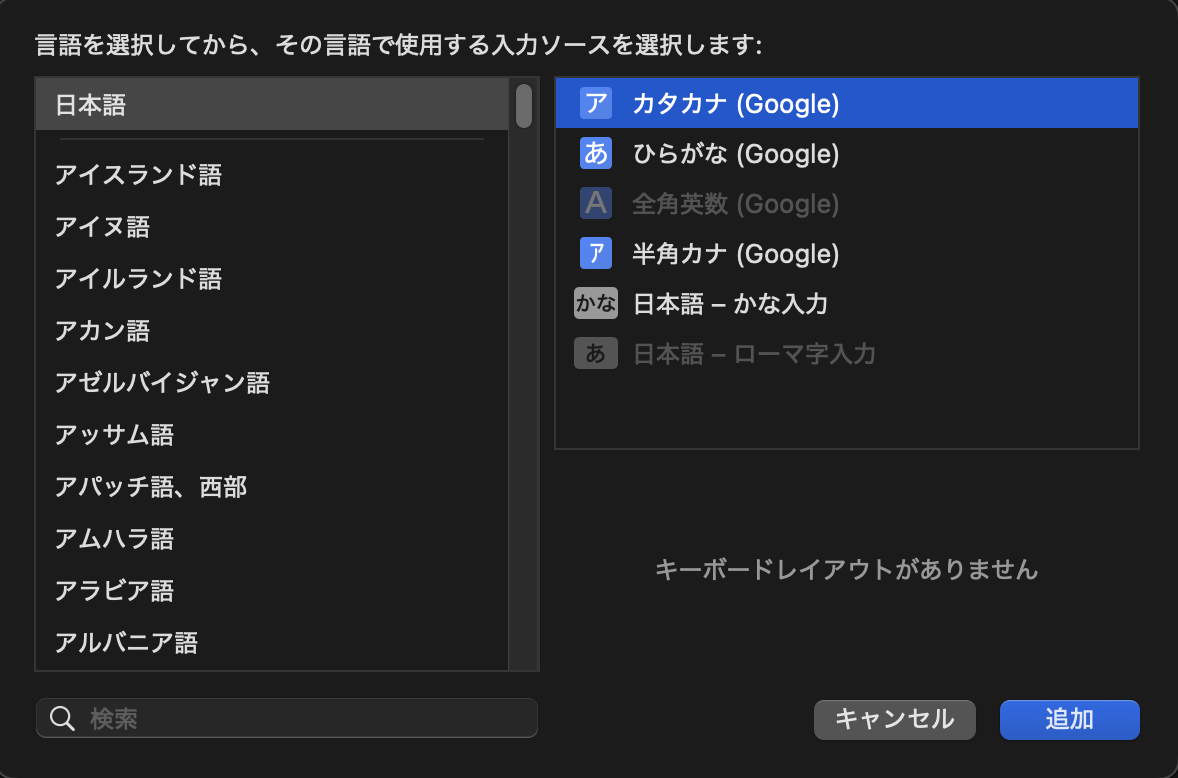
日本語を選択し、右側からGoogle日本語入力でインストールされた入力ソースを選択する
Google日本語版入力のアンインストール
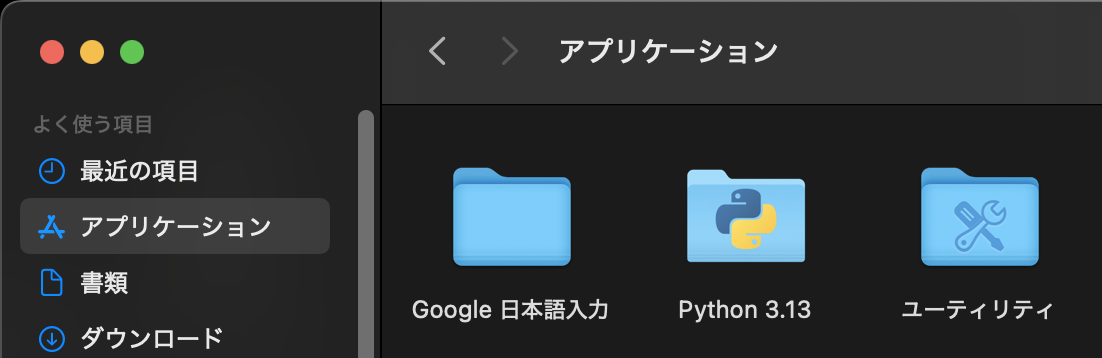
アプリケーションフォルダを表示し、”Google 日本度入力”のフォルダを開く
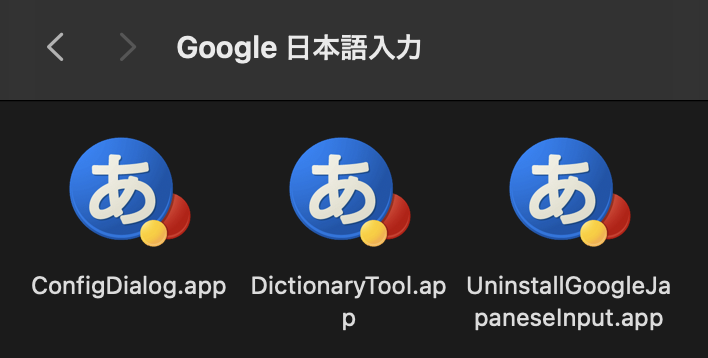
UninstallGoogleJapaneseInput.appでアンインストールを実行する